Nikmati sekarang & nikmati kemudahan pembelian produk Pertamina melalui menu BNI POPS (Payment Online Pertamina Solution) dengan bebas biaya layanan di BNIdirect cash. Proses transaksi yang praktis dan efisien untuk mendukung kelancaran operasional bisnis Anda.
Melalui BNI POPS (Payment Online Pertamina Solution), Anda dapat melakukan pembelian produk Pertamina seperti:
- BBM Industri (Pertalite, Pertamax, Biosolar dll.)
- LPG / Bright Gas
- Pelumas & oli Pertamina (Fastron, Meditran, dll.)
- Produk Non-BBM Pertamina lainnya sesuai kebuuthan bisnis.
Proses transaksi dilakukan secara praktis, aman, dan efisien untuk mendukung kelancaran operasional bisnis Anda:
Daftar dan gunakan BNIdirect cash sekarang dan rasakan kemudahannya.
Untuk kemudahan bertransaksi pembelian produk Pertamina melalui menu BNI POPS (Payment Online Pertamina Solution), silakan ikuti panduan berikut.
A. Transaksi Pembelian Produk Pertamina – Cash and Carry
Berikut langkah-langkah untuk membuat transaksi Pembelian Produk Pertamina – Cash and Carry pada menu BNI POPS:
1. Akses BNIdirect cash di bnidirect.bni.co.id, dan login dengan memasukkan Corp ID, User ID, dan Password.
2. Pilih Menu BNI POPS, kemudian pilih sub menu Cash and Carry.
3. Isi Rekening Debet dengan memilih rekening yang digunakan.
4. Pilih Organisasi Penjualan dari menu dropdown.
5. Pilih Saluran Distribusi sesuai kebutuhan.
6. Pilih Produk yang akan dibeli.
7. Isi Dikirim Ke dengan alamat atau lokasi tujuan pengiriman.
8. Masukkan Nomor Nota Debit/Kredit bila diperlukan.
9. Pada bagian Detail Informasi Produk, Pilih Material dari dropdown.
10. Isi jumlah Trip pengiriman.
11. Isi Kuantitas per Trip sesuai kebutuhan.
12. Tentukan Tanggal Pengiriman.
13. Isi nama atau kode Transportir.
14. Setelah semua terisi, klik Tambah ke Daftar (Add to list)
15. Setelah material berhasil ditambahkan, akan muncul Checklist List Material yang ingin ditambahkan.
16. Klik tombol Hapus dari daftar (Remove From List) untuk menghapus material yang akan di hapus dari daftar product list.
17. Klik tombol Kembali (Back) untuk kembali ke menu sebelumnya.
18. Klik tombol Lanjut (Continue) untuk melanjutkan proses transaksi. Setelah itu, sistem akan menampilkan Layar Konfirmasi Transaksi sebagai tahap verifikasi sebelum transaksi diproses lebih lanjut.
19. Klik tombol Konfirmasi (Confirm) untuk mengkonfirmasi data Anda telah yang sesuai dengan kebutuhan. Apabila Anda ingin melakukan pengecekan ulang atau mengubah data, klik tombol Kembali (Back) untuk kembali ke menu sebelumnya.
20. Klik tombol Submit untuk melanjutkan transaksi.
21. Notifikasi Pop-up konfirmasi akan muncul.
22. Selanjutnya, klik tombol OK pada pop-up notifikasi konfirmasi untuk melanjutkan proses.
23. Transaksi telah berhasil di submit, maka layar akan menampilkan status “Result Message: This transaction is waiting for approval”.Transaksi selanjutnya, menunggu persetujuan (approval) dari User Approver.
24. Transaksi berhasil apabila sudah diberikan persetujuan (approval) dari User Approver.
B. Transaksi Produk Alokasi
Berikut langkah-langkah untuk membuat transaksi Produk Alokasi pada menu BNI POPS :
1. Akses BNIdirect cash di bnidirect.bni.co.id, dan login dengan memasukkan Corp ID, User ID, dan Password.
2. Pilih Menu BNI POPS, kemudian pilih menu Produk Alokasi.
3. Isi Rekening Pengirim dengan memilih rekening yang digunakan.
4. Pilih Organisasi Penjualan dari menu dropdown.
5. Pilih Saluran Distribusi sesuai kebutuhan.
6. Pilih Produk yang akan dialokasikan.
7. Isi Dikirim Ke dengan alamat atau lokasi tujuan pengiriman.
8. Masukkan Nomor Jadwal Persetujuan (Schedule Agreement).
9. Masukkan Nomor Nota Debit/Kredit bila diperlukan.
10. Pada bagian Detail Informasi Produk, Pilih Material dari dropdown.
11. Isi jumlah Trip pengiriman.
12. Isi Kuantitas per Trip sesuai kebutuhan.
13. Tentukan Tanggal Pengiriman.
14. Isi nama atau kode Transportir.
15. Setelah semua terisi, klik Tambah ke Daftar (Add to list)
16. Setelah material berhasil ditambahkan, akan muncul Checklist List Material yang ingin ditambahkan.
17. Klik tombol Hapus dari daftar (Remove From List) untuk menghapus material yang akan di hapus dari daftar product list.
18. Klik tombol Kembali (Back) untuk kembali ke menu sebelumnya.
19. Klik tombol Lanjut (Continue) untuk melanjutkan proses transaksi. Setelah itu, sistem akan menampilkan Layar Konfirmasi Transaksi sebagai tahap verifikasi sebelum transaksi diproses lebih lanjut.
20. Klik tombol Konfirmasi (Confirm) untuk mengkonfirmasi data Anda telah yang sesuai dengan kebutuhan. Apabila Anda ingin melakukan pengecekan ulang atau mengubah data, klik tombol Kembali (Back) untuk kembali ke menu sebelumnya.
21. Klik tombol Submit untuk melanjutkan transaksi.
22. Notifikasi Pop-up konfirmasi akan muncul.
23. Selanjutnya, klik tombol OK pada pop-up notifikasi konfirmasi untuk melanjutkan proses.
24. Transaksi telah berhasil di submit, maka layar akan menampilkan status “Result Message: This transaction is waiting for approval”.Transaksi selanjutnya, menunggu persetujuan (approval) dari User Approver.
25. Transaksi berhasil apabila sudah diberikan persetujuan (approval) dari User Approver.
C. Proses Approval Transaksi
Transaksi yang dilakukan memerlukan persetujuan User Approver.
1. Akses BNIdirect cash di bnidirect.bni.co.id, dan login dengan memasukkan Corp ID, User ID, dan Password.
2. Masuk ke Menu Utama User Approver Level.
3. Klik My Task, kemudian pilih Pending Task.
4. Cari transaksi yang akan diproses, cek pengajuan transaksi apabila sudah sesuai kemudian lakukan persetujuan (approval) terhadap transaksi tersebut.
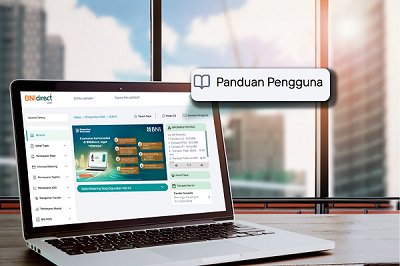
Informasi panduan transaksi lainnya juga dapat diakses pada menu Panduan Pengguna pada bagian pojok kanan atas di website akun BNIdirect cash Anda.
Untuk informasi lebih lanjut, silakan menghubungi kontak Service Action Team (SAT) BNI melalui:
📞 Telp : 021 - 29946046
📧 Email : tbs_sat@bni.co.id
 WhatsApp : 0858 5000 1946